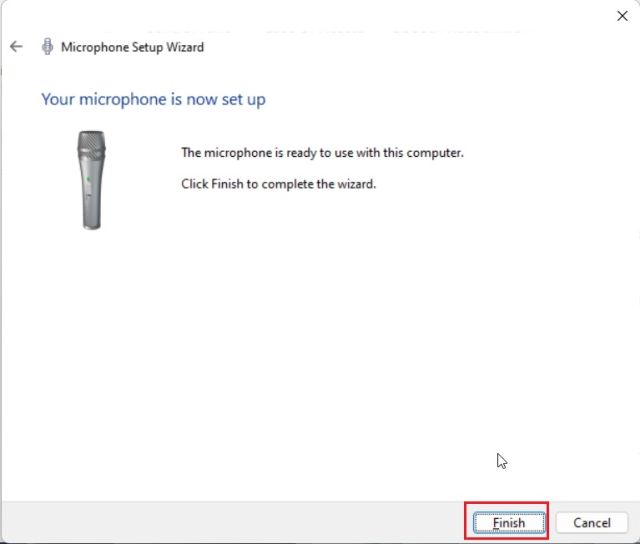
Протестируйте свой микрофон: простое руководство
Если вы хотите удостовериться в том, что ваш микрофон работает правильно, вы попали по адресу. В этой статье мы расскажем о том, как протестировать свой микрофон, и для этого вам не нужно быть техническим специалистом. Вы можете протестировать свой микрофон можете здесь протестировать свой микрофон можете здесь https://cliptools.net/ru/mic-test/. Мы предложим простые шаги и вспомогательные ресурсы, чтобы вы могли проверить качество звука вашего устройства.
Что такое тестирование микрофона?
Тестирование микрофона — это процесс проверки его функциональности и качества звука. Это важно для тех, кто использует микрофон для записи аудио, ведения стримов, участия в видеозвонках или создания подкастов. Тестирование позволит вам убедиться, что ваш микрофон функционирует должным образом и может передавать звук без нарушений.
Зачем тестировать микрофон?
Существует несколько причин, по которым стоит протестировать свой микрофон:
- Проверка качества звука. Убедитесь, что звук четкий и без искажений.
- Настройка уровней записи. Избегайте низкого или чрезмерного уровня громкости.
- Отладка оборудования. Определите и устраните проблемы с оборудованием до начала важных записей или стримов.
Как протестировать микрофон?
Вот шаги, которые помогут вам протестировать ваш микрофон:
- Выберите подходящий инструмент. Для тестирования вы можете использовать онлайн-сервисы, такие как ClipTools Mic Test, или приложения, установленные на вашем компьютере или мобильном устройстве.
- Подключите микрофон. Убедитесь, что он правильно подключен к вашему устройству и нормально работает.
- Откройте тестовый инструмент. Перейдите на сайт или откройте приложение для тестирования микрофона.
- Начните запись. Произнесите несколько фраз и запишите свои слова с помощью тестового инструмента.
- Прослушайте запись. Воспроизведите записанный звук и оцените его качество.
Советы по улучшению качества звука микрофона
Если во время тестирования вы заметили проблемы с качеством звука, вот несколько советов по его улучшению:
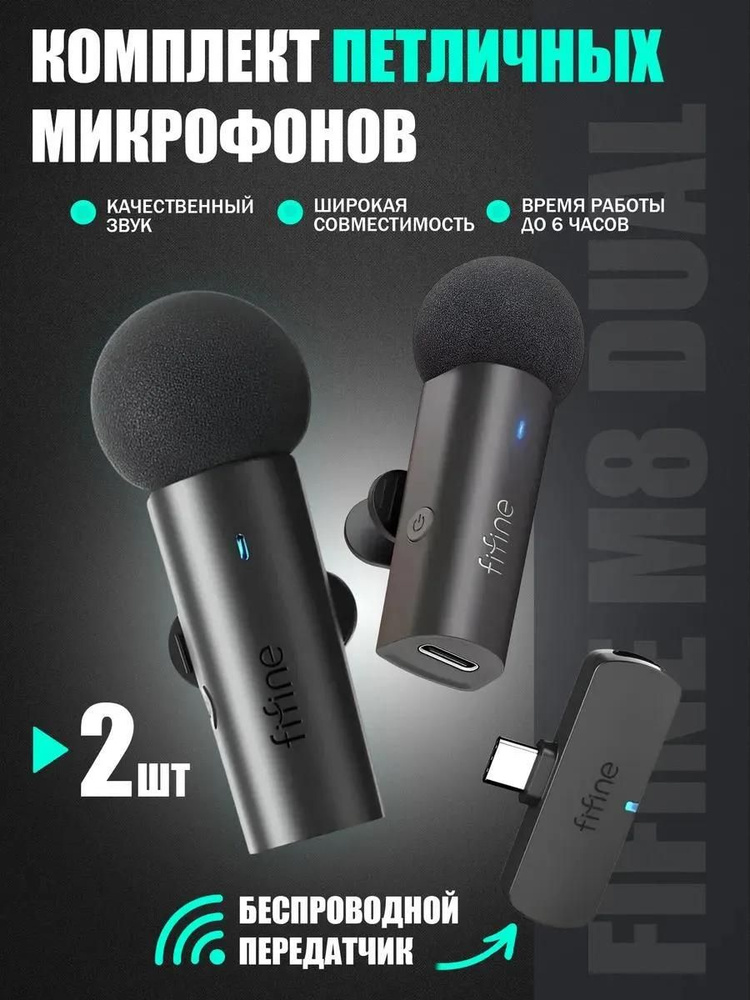
- Используйте поп-фильтр. Это поможет уменьшить шумы, вызванные всплесками звука.
- Позиционирование микрофона. Разместите микрофон как можно ближе к источнику звука и избегайте отражений звука от стен.
- Устраните фоновый шум. Постарайтесь записывать в тихом месте без посторонних звуков.
Проблемы и их решения
Вот некоторые распространенные проблемы, с которыми могут столкнуться пользователи:
1. Микрофон не распознаётся компьютером
Проверьте, правильно ли подключен микрофон, и убедитесь, что он выбран в качестве основного устройства записи в настройках звука вашего компьютера.
2. Низкое качество звука
Попробуйте изменить настройки частоты и битрейта в параметрах записи. Также проверьте, нет ли посторонних источников шума.
3. Эхо или искажение звука
Это может быть связано с неправильным позиционированием микрофона. Убедитесь, что микрофон находится в правильном расстоянии от источника звука и без отражений.
Заключение
Тестирование микрофона — это важный шаг для обеспечения качественной записи звука или ведения разговоров. Теперь, зная, как легко протестировать микрофон, вы сможете проверить его работоспособность в любых условиях. Помните, что качество звука может значительно сказаться на восприятии вашего контента, поэтому не пренебрегайте проверкой оборудования перед началом работы. Удачи в тестировании!
Autor: SuperGlob